
Es una aplicación que permite, de forma gráfica, estructurar y organizar tus ideas. Con Popplet se dipone de la posibilidad de crear mapas mentales, conceptuales, tablones, murales, galerías, etc. De forma individual o colaborando con otras personas. Un popplet es un gran tablón donde cologar, organizar y relacionar tus ideas.
¿Qué es Popplet?
se trata de una “plataforma para tus ideas”. A partir del paradigma de una hoja en blanco podemos añadir popplets para organizar la información. Cada popplet es una idea, concepto, imagen, etc.
Al iniciar la aplicacion por primera vez se ve un recuadro azul en el cual se indica el inicio de un nuevo proyecto de popplet.

Crear un proyecto
Al hacer clic sobre el botón “make new popplet” comenzamos a trabajar.
El primer paso es la asignación de un nombre al nuevo documento y un color de fondo.

Ayuda inicial
Popplet es bastante intuitivo, no obstante, nos ofrece una ayuda visual para saber qué debemos hacer y cuáles son las posibilidades de trabajo.
| Haciendo doble clic en cualquier zona de nuestro escritorio podemos crear un popplet. |  |
| Haciendo clic dentro del popplet podemos añadir cualquier textos. Nuestras ideas, conceptos, títulos, etc. los podremos introducir así. |  |
Haciendo clic sobre el icono “color de borde” podemos modificar el color de los bordes de los popplets de manera que en un mismo panel podamos ofrecer información visual agrupando ideas, eventos, etc. por colores.
 |  |
Si hacemos clic sobre el icono de texto, podemos modificar el tamaño y el ajuste de los textos. Es importante tener en cuenta que sólo admite tres tamaños, de cara a organizar la información este factor nos permitirá estructurar en estos tres niveles de jerarquía.
 |  |
El icono del lápiz nos permite acceder a la herramienta de dibujo, de manera que podamos añadir dibujos o textos realizados a “mano alzada”. La herramienta de dibujo, además, permite cambiar el color del trazo.
 |  |
6. El icono de imagen nos permite agregar imágenes desde flickcr, facebook o nuestro PC. También podemos agregar vídeos de Youtube.
  |  |
Podemos redimensionar los popplets situándonos sobre el icono en forma de flecha y arrastrándolo hasta obtener el tamaño deseado.
 Al colocar el cursor del ratón sobre esta zona del popplet aparecen otras tres flechas más para poder redimensionar arrastrando desde cualquiera de ellas. 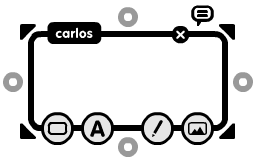 |  |
| Situando el cursor del ratón sobre cualquier popplet, lo podremos arrstrar y colocar en cualquier zona del escritorio. |  |
| Si en lugar de situar el cursor del ratón en un popplet, lo hacemos sobre cualquier zona del escritorio que se encuentre en blanco, moveremos todo el conjunto de ideas. |  |
Se ofrece la posibilidad de volver a acceder a la ayuda haciendo clic en el icono ayuda que aparece en la zona superior derecha del escritorio.

No hay comentarios:
Publicar un comentario