jueves, 30 de mayo de 2013

ISSUU


ISSUU es un servicio en línea que permite la visualización de material digitalizado electrónicamente, como libros, portafolios, números de revistas, periódicos, y otros medios impresos de forma realística y personalizable.

VIDEO TUTORIAL:

El material subido al sitio es visto a través de un navegador web y está hecho para parecerse lo más posible a una publicación impresa, con un formato que permite la visualización de dos páginas a la vez (como un libro o una revista abiertos) y una vuelta a la página animada. Aunque los documentos en Issuu están diseñados para verse en línea, es posible guardar una copia de ellos.

Mindomo

Mindomo es una herramienta web para la creación de mapas mentales y conceptuales de forma gratuita y sencilla.en línea.que permite introducir toda clase de contenido,ya sea texto,hiperenlaces, vídeos,música e imágenes.

VIDEO TUTORIAL MINDOMO


POPPLET


Es una aplicación que permite, de forma gráfica, estructurar y organizar tus ideas. Con Popplet se dipone de la posibilidad de crear mapas mentales, conceptuales, tablones, murales, galerías, etc. De forma individual o colaborando con otras personas. Un popplet es un gran tablón donde cologar, organizar y relacionar tus ideas.

¿Qué es Popplet?
se trata de una “plataforma para tus ideas”.  A partir del paradigma de una hoja en blanco podemos añadir popplets para organizar la información. Cada popplet es una idea, concepto, imagen, etc.

Al iniciar la aplicacion por primera vez se ve un recuadro azul en el cual se indica el inicio de un nuevo proyecto de popplet.

Escritorio de Popplet

Crear un proyecto

Al hacer clic sobre el botón “make new popplet” comenzamos a trabajar.
El primer paso es la asignación de un nombre al nuevo documento y un color de fondo.
 Ventana para crear un nuevo tablón

Ayuda inicial

Popplet es bastante intuitivo, no obstante, nos ofrece una ayuda visual para saber qué debemos hacer y cuáles son las posibilidades de trabajo.

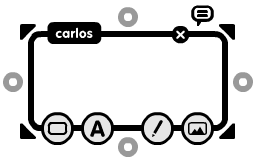
Haciendo doble clic en cualquier zona de nuestro escritorio podemos crear un popplet.Paso 1 de la ayuda
Haciendo clic dentro del popplet podemos añadir cualquier textos. Nuestras ideas, conceptos, títulos, etc. los podremos introducir así.Paso 2 de la ayuda
Haciendo clic sobre el icono “color de borde” podemos modificar el color de los bordes de los popplets de manera que en un mismo panel podamos ofrecer información visual agrupando ideas, eventos, etc. por colores.
icono
Paso 3 de la ayuda
Si hacemos clic sobre el icono de texto, podemos modificar el tamaño y el ajuste de los textos. Es importante tener en cuenta que sólo admite tres tamaños, de cara a organizar la información este factor nos permitirá estructurar en estos tres niveles de jerarquía.
icono
Paso 4 de la ayuda
El icono del lápiz nos permite acceder a la herramienta de dibujo, de manera que podamos añadir dibujos o textos realizados a “mano alzada”. La herramienta de dibujo, además, permite cambiar el color del trazo.
icono
Paso 5 de la ayuda
6.    El icono de imagen nos permite agregar imágenes desde flickcr, facebook o nuestro PC. También podemos agregar vídeos de Youtube. 
icono  Iconos de inserción de medias


Paso 6 de la ayuda
Podemos redimensionar los popplets situándonos sobre el icono en forma de flecha y arrastrándolo hasta obtener el tamaño deseado.

icono


Al colocar el cursor del ratón sobre esta zona del popplet aparecen otras tres flechas más para poder redimensionar arrastrando desde cualquiera de ellas.
Popplet con las esquinas para redimensionar activas
Paso 7 de la ayuda
Situando el cursor del ratón sobre cualquier popplet, lo podremos arrstrar y colocar en cualquier zona del escritorio.Paso 8 de la ayuda
Si en lugar de situar el cursor del ratón en un popplet, lo hacemos sobre cualquier zona del escritorio que se encuentre en blanco, moveremos todo el conjunto de ideas.Paso 9 de la ayuda

Se ofrece la posibilidad de volver a acceder a la ayuda haciendo clic en el icono ayuda que aparece en la zona superior derecha del escritorio.

bubbl.us


  bubbl.us.gif
Bubbl.us es una herramienta en línea sistemática desarrollada para realizar mapas mentales,mapas conceptuales, lluvias de ideas, de manera práctica y sistemática. 

CARACTERISTICAS:
  • Al ser una herramienta en línea, el acceso a la información podrá realizarse desde cualquier computador o dispositivo capaz de poder tener acceso a internet.
  • Capaz de poder materializar el concepto de networking, es decir, conexión entre varios puntos o personas interesadas sin necesidad de estar presente en un mismo sitio.
  • Facilidad para personalizar las distintas herramientas (mapas mentales, conceptuales, etc)
  • Poder imprimir y/o enviar por medio de correo electrónico cualquiera de los mapas desarrollados.
Video Tutorial: 


SCREENR


screenr_logo

Es una herramienta con la cual se pueden crear tutoriales, secuencias visuales de procedimientos, y exponer presentaciones realizadas en PowerPoint. Cuenta con privacidad para poder realizar el acceso a las producciones.

Para contar con una buena calidad de esta herramienta se requieren: 
  • Internet de alta velocidad
  • Programa JAVA
  • Crear una cuenta
  • Material para trabajar seleccionado
UTILIDADES:
  • Elaborar videos de trabajos de clase: en este se incluye la elaboración de mapas conceptuales y esquemas, explicaciones de conceptos sobre imágenes, videos, mapas geográficos, etc.
  • Realizar videotutoriales de herramientas 2.0 y programas de ordenador. Plantear actividades para que se implemente en los estudiantes.
COMO UTILIZARLA: 

Para comenzar a crear una grabación de vídeo hacemos clic en "Record" y esperamos a que se active el JAVA (nos saldrá una opción de descarga si la herramienta no lo detecta). Una vez que está todo listo, se abrirá un cuadro con las instrucciones y las herramientas para realizar la grabación. Una vez activado todo, se graba el vídeo y cuando ya hemos terminado hacemos clic en "Done". A continuación, el vídeo pasará a una página desde la cual lo podemos visualizar y publicar en la red. Una vez publicado el screencast, podemos compartirlo en redes sociales, obtener el código de embebido y la URL, publicarlo en Youtube y descargarlo como mp4.